selamat datang

Senin, 16 Januari 2012

pengertian hacker dan cracker

Hacker muncul pada awal tahun 1960-an diantara para anggota organisasi mahasiswa Tech Model Railroad Club di Laboratorium Kecerdasan Artifisial Massachusetts Institute of Technology (MIT). Kelompok mahasiswa tersebut merupakan salah satu perintis perkembangan teknologi komputer dan mereka beroperasi dengan sejumlah komputer mainframe. Kata hacker pertama kali muncul dengan arti positif untuk menyebut seorang anggota yang memiliki keahlian dalam bidang komputer dan mampu membuat program komputer yang lebih baik dari yang telah dirancang bersama.Kemudian pada tahun 1983 ,
analogi hacker semakin berkembang untuk menyebut seseorang yang memiliki obsesi untuk memahami dan menguasai sistem komputer. Pasalnya, pada tahun tersebut untuk pertama kalinya FBI menangkap kelompok kriminal komputer The 414s yang berbasis di Milwaukee AS. 414 merupakan kode area lokal mereka. Kelompok yang kemudian disebut hacker tersebut dinyatakan bersalah atas pembobolan 60 buah komputer, dari komputer milik Pusat Kanker Memorial Sloan-Kettering hingga komputer milik Laboratorium Nasional Los Alamos. Salah seorang dari antara pelaku tersebut mendapatkan kekebalan karena testimonialnya, sedangkan 5 pelaku lainnya mendapatkan hukuman masa percobaan.
Kemudian pada perkembangan selanjutnya muncul kelompok lain yang menyebut-nyebut diri hacker, padahal bukan. Mereka ini (terutama para pria dewasa) yang mendapat kepuasan lewat membobol komputer dan mengakali telepon (phreaking). Hacker sejati menyebut orang-orang ini ‘cracker’ dan tidak suka bergaul dengan mereka. Hacker sejati memandang cracker sebagai orang malas, tidak
bertanggung jawab, dan tidak terlalu cerdas. Hacker sejati tidak setuju jika dikatakan bahwa dengan menerobos keamanan seseorang telah menjadi hacker.
Para hacker mengadakan pertemuan setiap setahun sekali yaitu diadakan setiap pertengahan bulan Juli di Las Vegas. Ajang pertemuan hacker terbesar di dunia tersebut dinamakan Def Con. Acara Def Con tersebut lebih kepada ajang pertukaran informasi dan teknologi yang berkaitan dengan aktivitas hacking.
Pengertian Hacker dan Cracker


1. Hacker
Hacker adalah sebutan untuk mereka yang memberikan sumbangan yang bermanfaat kepada jaringan komputer, membuat program kecil dan membagikannya dengan orang-orang di Internet. Sebagai contoh : digigumi (Grup Digital) adalah sebuah kelompok yang mengkhususkan diri bergerak dalam bidang game dan komputer. Digigumi ini menggunakan teknik teknik hexadecimal untuk mengubah teks yang terdapat di dalam game. Contohnya, game Chrono Trigger berbahasa Inggris dapat diubah menjadi bahasa Indonesia. Oleh karena itu, status Digigumi adalah hacker, namun bukan sebagai perusak. Hacker disini artinya, mencari, mempelajari dan mengubah sesuatu untuk keperluan hobi dan pengembangan dengan mengikuti legalitas yang telah ditentukan oleh developer game. Para hacker biasanya melakukan penyusupan-penyusupan dengan maksud memuaskan pengetahuan dan teknik. Rata – rata perusahaan yang bergerak di dunia jaringan global (internet) juga memiliki hacker. Tugasnya yaitu untuk menjaga jaringan dari kemungkinan perusakan pihak luar “cracker”, menguji jaringan dari kemungkinan lobang yang menjadi peluang para cracker mengobrak – abrik jaringannya, sebagai contoh : perusahaan asuransi dan auditing “Price Waterhouse”. Ia memiliki team hacker yang disebut dengan Tiger Team. Mereka bekerja untuk menguji sistem sekuriti client mereka.
2. Cracker
Cracker adalah sebutan untuk mereka yang masuk ke sistem orang lain dan cracker lebih bersifat destruktif, biasanya di jaringan komputer, mem-bypass password atau lisensi program komputer, secara sengaja melawan keamanan komputer, men-deface (merubah halaman muka web) milik orang lain bahkan hingga men-delete data orang lain, mencuri data dan umumnya melakukan cracking untuk keuntungan sendiri, maksud jahat, atau karena sebab lainnya karena ada tantangan. Beberapa proses pembobolan dilakukan untuk menunjukan kelemahan keamanan sistem.
Hirarki / Tingkatan Hacker
1. Elite
Ciri-ciri : mengerti sistem operasi luar dalam, sanggup mengkonfigurasi & menyambungkan jaringan secara global, melakukan pemrogramman setiap harinya, effisien & trampil, menggunakan pengetahuannya dengan tepat, tidak menghancurkan data-data, dan selalu mengikuti peraturan yang ada. Tingkat Elite ini sering disebut sebagai ‘suhu’.
2. Semi Elite
Ciri-ciri : lebih muda dari golongan elite, mempunyai kemampuan & pengetahuan luas tentang komputer, mengerti tentang sistem operasi (termasuk lubangnya), kemampuan programnya cukup untuk mengubah program eksploit.
3. Developed Kiddie
Ciri-ciri : umurnya masih muda (ABG) & masih sekolah, mereka membaca tentang metoda hacking & caranya di berbagai kesempatan, mencoba berbagai sistem sampai akhirnya berhasil & memproklamirkan kemenangan ke lainnya, umumnya masih menggunakan Grafik User Interface (GUI) & baru belajar basic dari UNIX tanpa mampu menemukan lubang kelemahan baru di sistem operasi.
4. Script Kiddie
Ciri-ciri : seperti developed kiddie dan juga seperti Lamers, mereka hanya mempunyai pengetahuan teknis networking yang sangat minimal, tidak lepas dari GUI, hacking dilakukan menggunakan trojan untuk menakuti & menyusahkan hidup sebagian pengguna Internet.
5. Lamer
Ciri-ciri : tidak mempunyai pengalaman & pengetahuan tapi ingin menjadi hacker sehingga lamer sering disebut sebagai ‘wanna-be’ hacker, penggunaan komputer mereka terutama untuk main game, IRC, tukar menukar software prirate, mencuri kartu kredit, melakukan hacking dengan menggunakan software trojan, nuke & DoS, suka menyombongkan diri melalui IRC channel, dan sebagainya. Karena banyak kekurangannya untuk mencapai elite, dalam perkembangannya mereka hanya akan sampai level developed kiddie atau script kiddie saja.
Cracker tidak mempunyai hirarki khusus karena sifatnya hanya membongkar dan merusak.
Kode Etik Hacker
1. Mampu mengakses komputer tak terbatas dan totalitas.
2. Semua informasi haruslah FREE.
3. Tidak percaya pada otoritas, artinya memperluas desentralisasi.
4. Tidak memakai identitas palsu, seperti nama samaran yang konyol, umur, posisi, dll.
5. Mampu membuat seni keindahan dalam komputer.
6. Komputer dapat mengubah hidup menjadi lebih baik.
7. Pekerjaan yang di lakukan semata-mata demi kebenaran informasi yang harus disebar luaskan.
8. Memegang teguh komitmen tidak membela dominasi ekonomi industri software tertentu.
9. Hacking adalah senjata mayoritas dalam perang melawan pelanggaran batas teknologi komputer.
10. Baik Hacking maupun Phreaking adalah satu-satunya jalan lain untuk menyebarkan informasi pada massa agar tak gagap dalam komputer.
Cracker tidak memiliki kode etik apapun.
Aturan Main Hacker
Gambaran umum aturan main yang perlu di ikuti seorang hacker seperti di jelaskan oleh Scorpio, yaitu:
· Di atas segalanya, hormati pengetahuan & kebebasan informasi.
· Memberitahukan sistem administrator akan adanya pelanggaran keamanan / lubang di keamanan yang anda lihat.
· Jangan mengambil keuntungan yang tidak fair dari hack.
· Tidak mendistribusikan & mengumpulkan software bajakan.
· Tidak pernah mengambil resiko yang bodoh – selalu mengetahui kemampuan sendiri.
· Selalu bersedia untuk secara terbuka / bebas / gratis memberitahukan & mengajarkan berbagai informasi & metoda yang diperoleh.
· Tidak pernah meng-hack sebuah sistem untuk mencuri uang.
· Tidak pernah memberikan akses ke seseorang yang akan membuat kerusakan.
· Tidak pernah secara sengaja menghapus & merusak file di komputer yang dihack.
· Hormati mesin yang di hack, dan memperlakukan dia seperti mesin sendiri.
Hacker sejati akan selalu bertindak berlandaskan kode etik dan aturan main sedang cracker tidak mempunyai kode etik ataupun aturan main karena cracker sifatnya merusak.
Perbedaan Hacker dan Cracker
a. Hacker
1.Mempunyai kemampuan menganalisa kelemahan suatu sistem atau situs. Sebagai contoh : jika seorang hacker mencoba menguji situs Yahoo! dipastikan isi situs tersebut tak akan berantakan dan mengganggu yang lain. Biasanya hacker melaporkan kejadian ini untuk diperbaiki menjadi sempurna.
2.Hacker mempunyai etika serta kreatif dalam merancang suatu program yang berguna bagi siapa saja.
3. Seorang Hacker tidak pelit membagi ilmunya kepada orang-orang yang serius atas nama ilmu pengetahuan dan kebaikan.
b. Cracker
1. Mampu membuat suatu program bagi kepentingan dirinya sendiri dan bersifat destruktif atau merusak dan menjadikannya suatu keuntungan. Sebagia contoh : Virus, Pencurian Kartu Kredit, Kode Warez, Pembobolan Rekening Bank, Pencurian Password E-mail/Web Server.
2. Bisa berdiri sendiri atau berkelompok dalam bertindak.
3. Mempunyai situs atau cenel dalam IRC yang tersembunyi, hanya orang-orang tertentu yang bisa mengaksesnya.
4. Mempunyai IP yang tidak bisa dilacak.
5. Kasus yang paling sering ialah Carding yaitu Pencurian Kartu Kredit, kemudian pembobolan situs dan mengubah segala isinya menjadi berantakan. Sebagai contoh : Yahoo! pernah mengalami kejadian seperti ini sehingga tidak bisa diakses dalam waktu yang lama, kasus clickBCA.com yang paling hangat dibicarakan tahun 2001 lalu.
Dua Jenis Kegiatan Hacking
1. Social Hacking, yang perlu diketahui : informasi tentang system apa yang dipergunakan oleh server, siapa pemilik server, siapa Admin yang mengelola server, koneksi yang dipergunakan jenis apa lalu bagaimana server itu tersambung internet, mempergunakan koneksi siapa lalu informasi apa saja yang disediakan oleh server tersebut, apakah server tersebut juga tersambung dengan LAN di sebuah organisasi dan informasi lainnya
2. Technical Hacking, merupakan tindakan teknis untuk melakukan penyusupan ke dalam system, baik dengan alat bantu (tool) atau dengan mempergunakan fasilitas system itu sendiri yang dipergunakan untuk menyerang kelemahan (lubang keamanan) yang terdapat dalam system atau service. Inti dari kegiatan ini adalah mendapatkan akses penuh kedalam system dengan cara apapun dan bagaimana pun.
Contoh Kasus Hacker
1. Pada tahun 1983, pertama kalinya FBI menangkap kelompok kriminal komputer The 414s(414 merupakan kode area lokal mereka) yang berbasis di Milwaukee AS. Kelompok yang kemudian disebut hacker tersebut melakukan pembobolan 60 buah komputer, dari komputer milik Pusat Kanker Memorial Sloan-Kettering hingga komputer milik Laboratorium Nasional Los Alamos. Salah seorang dari antara pelaku tersebut mendapatkan kekebalan karena testimonialnya, sedangkan 5 pelaku lainnya mendapatkan hukuman masa percobaan.
2. Digigumi (Grup Digital) adalah sebuah kelompok yang mengkhususkan diri bergerak dalam bidang game dan komputer dengan menggunakan teknik teknik hexadecimal untuk mengubah teks yang terdapat di dalam game. Contohnya : game Chrono Trigger berbahasa Inggris dapat diubah menjadi bahasa Indonesia. Oleh karena itu, status Digigumi adalah hacker, namun bukan sebagai perusak.
3. Pada hari Sabtu, 17 April 2004, Dani Firmansyah, konsultan Teknologi Informasi (TI) PT Danareksa di Jakarta berhasil membobol situs milik Komisi Pemilihan Umum (KPU) di http://tnp.kpu.go.id dan mengubah nama-nama partai di dalamnya menjadi nama-nama “unik”, seperti Partai Kolor Ijo, Partai Mbah Jambon, Partai Jambu, dan lain sebagainya. Dani menggunakan teknik SQL Injection(pada dasarnya teknik tersebut adalah dengan cara mengetikkan string atau perintah tertentu di address bar browser) untuk menjebol situs KPU. Kemudian Dani tertangkap pada hari Kamis, 22 April 2004.
Akibat yang Ditimbulakan oleh Hacker dan Cracker
Hacker : membuat teknologi internet semakin maju karena hacker menggunakan keahliannya dalam hal komputer untuk melihat, menemukan dan memperbaiki kelemahan sistem keamanan dalam sebuah sistem komputer ataupun dalam sebuah software, membuat gairah bekerja seorang administrator kembali hidup karena hacker membantu administrator untuk memperkuat jaringan mereka.
Cracker : merusak dan melumpuhkan keseluruhan sistem komputer, sehingga data-data pengguna jaringan rusak, hilang, ataupun berubah.
Kesimpulan
Para hacker menggunakan keahliannya dalam hal komputer untuk melihat, menemukan dan memperbaiki kelemahan sistem keamanan dalam sebuah sistem komputer ataupun dalam sebuah software. Oleh karena itu, berkat para hacker-lah Internet ada dan dapat kita nikmati seperti sekarang ini, bahkan terus di perbaiki untuk menjadi sistem yang lebih baik lagi. Maka hacker dapat disebut sebagai pahlawan jaringan sedang cracker dapat disebut sebagai penjahat jaringan karena melakukan melakukan penyusupan dengan maksud menguntungkan dirinya secara personallity dengan maksud merugikan orang lain. Hacker sering disebut hacker putih (yang merupakan hacker sejati yang sifatnya membangun) dan hacker hitam (cracker yang sifatnya membongkar dan merusak)

Kamis, 12 Januari 2012

Komputer sering Hang? Test Memori (RAM) dengan Memtest86+

Pernah atau sering mengalami masalah dengan komputer? terutama komputer yang sering hang (crash)? Permasalahan komputer “hang” atau muncul tulisan biru (blue screen) bisa disebabkan oleh berbagai macam hal, terutama masalah hardware, salah satunya adalah RAM atau Memori yang bermasalah. Dan berkaitan dengan Memori ini, memang tidak mudah untuk mengeceknya. Tetapi kita bisa menggunakan software gratis Memtest86+.


Jika kita pernah mengutak-atik hardware (perangkat keras) komputer, mungkin tidak asing dengan salah satu software untuk mengetest kondisi Memori (RAM) yang dulu pernah populer, Memtest86 (tanpa tanda plus). Tetapi software ini sudah lama tidak di update (perbarui) sejak tahun 2002, sehingga masih ada masalah dengan perangkat baru (terutama CPU) yang muncul sesudahnya.
Memtest86+ merupakan update dan perbaikan dari software Memtest86 sebelumnya, berbagai deteksi CPU baru sudah ditambahkan sehingga masih tetap berjalan dengan hardware baru sampai saat ini. Terakhir update sekitar pertengahan tahun 2010 kemarin, sehingga masih cukup “fresh”.

Tidak seperti software lain yang berjalan dibawah windows, Memtest86+ berjalan melalui bootable media, sehingga tidak tergantung apa sistem operasi yang di gunakan di komputer. Untuk menggunakannya diperlukan media seperti CD Rom, USB Flashdisk atau Floppy disk.
Jika kita memilih menggunakan CR-Rom, download memtest86+ dalam bentuk ISO, selanjutnya gunakan software burning untuk membuat bootable CD. Untuk lebih mudah, kita bisa menggunakan USB Flashdisk, download versi USB Installer, buka zip dan jalankan file Memtest86+ 4.10 USB Installer.exe. Untuk installer USB ini dijalankan melalui windows, tetapi Bootable USB Flashdisk bisa digunakan di sistem operasi apa saja, asal komputer bisa di set untuk booting melalui windows.
Jika ada masalah dengan Memori, hasil scan atau test akan menampilkan informasi error dengan warna merah seperti gambar berikut ( image kredit wikipedia)

Bagaimana jika RAM bermasalah/Error ?

Jika RAM ada yang error, sebaiknya segera diganti, karena meskipun hanya sedikit tetapi hal ini kemungkinan akan sering menyebabkan komputer hang/crash. Biasanya RAM/Memori bergaransi lifetime, sehingga perlu dicoba untuk ditukar ke toko tempat membeli RAM tersebut.
Untuk mendapatkan Memtest86+ ini kita bisa download dengan memilih beberapa media yang disediakan, yaitu :
Informasi selengkapnya bisa mengunjungi website Memtest86+

5 Software Gratis “Wajib” untuk Notebook/Laptop

Notebook (laptop) maupun netbook menawarkan berbagai kelebihan dibanding komputer desktop, terutama karena ringan dan portable (mudah digunakan dimana saja). Tetapi diluar itu terdapat beberapa kelemahan seperti daya tahan baterai, keyboard, dan terutama touchpad yang kadang menganggu atau sensitivitas yang tidak pas.
Bagi anda yang mempunyai netbook, notebook/laptop, berikut koleksi software gratis yang ‘wajib’ atau sebaiknya terpasang di laptop, terutama yang menggunakan sistem operasi windows. Software-software gratis (freeware) berikut akan membantu kita bekerja dengan lebih baik ketika menggunakan notebook. Selain untuk laptop/notebook, beberapa aplikasi berikut juga bisa bermanfaat untuk pengguna desktop (PC).


1. TouchFreeze atau TouchpadPal
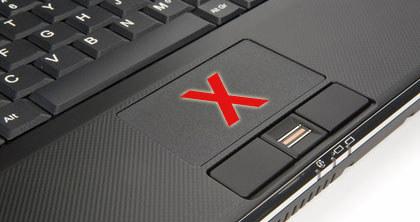
Touchpad di laptop/notebook memang sangat membantu kita bekerja tanpa mouse. Tetapi kadang terjadi hal yang cukup menganggu jika kita sedang mengetik dan touchpad tidak di non aktifkan. Kadang kursor mouse bergeser secara acak karena touchpad tidak sengaja tertekan, sehingga huruf yang kita ketik pindah kemana-mana.

Sebelum menggunakan software ini, periksa apakah laptop yang kita beli sudah menyertakan aplikasi untuk menon-aktifkan Touchpad. Periksa aplikasi Synaptics TouchPad, Synaptics Pointing Device atau sejenisnya. Jika tersedia, gunakan saja aplikasi tersebut. Dan biasanya bisa kita aktifkan/non-aktifkan melalui tombol khusus di keyboard. Jika tidak disertakan aplikasi pengatur TouchPad ini, alternatifnya gunakan TouchFreeze.
Setelah TouchFreeze dijalankan, maka otomatis toucpad akan di non-aktifkan, sehingga mencegah kursor mouse pindah secara acak. Tetapi aplikasi ini tidak berjalan untuk semua hardware, jika di komputer kita tidak berjalan, kemungkinan belum di dukung.
Download TouchFreeze (251 KB).
Jika TouchFreeze tidak berjalan, coba menggunakan TouchpadPal ( 443 KB)

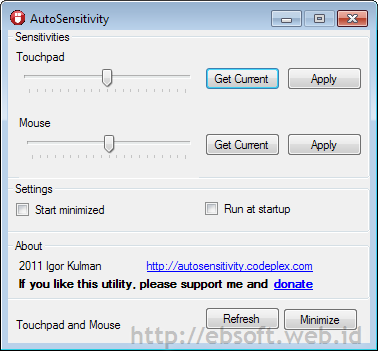
2. AutoSensitivity

Masalah lain yang berhubungan dengan Touchpad adalah sensitivitas. Kadang respon tekanan untuk klik maupun double klik terlalu cepat atau terlalu lambat, termasuk gerakan mouse. Jika mengalami masalah ini, coba gunakan saja software gratis ini. Aplikasi sederhana ini berfungsi untuk mengatur sensitivitas Touchpad dan Mouse. Klik tombol Get Current untuk mendapatkan setting yang digunakan saat ini.

Tetapi seperti sebelumnya, aplikasi ini mungkin tidak berjalan untuk semua hardware. Program ini dapat berjalan di Windows Xp, Vista dan 7 dan memerlukan .NET Framework 3.5 atau 4.0. Ada satu catatan lagi bahwa download link yang disediakan dalam bentuk .application ( 2 KB), setelah download file “.application” ini, klik dua kali untuk download aplikasi sebenarnya secara online (ukuran sekitar 50 KB saja)
Download AutoSensitivity

3. Aerofoil

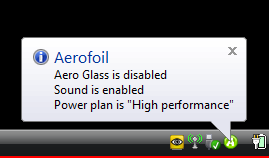
Salah satu kendala ketika menggunakan notebook adalah daya tahan baterai yang hanya beberapa jam saja, apalagi jika menggunakan windows vista atau Windows 7 dengan setting Aero Glass diaktifkan, maka penggunaan baterai akan lebih boros. Aerofoil merupakan program gratis dan open source yang cukup bermanfaat dengan masalah tersebut.

Ketika notebook menggunakan baterai, Aerofoil akan otomatis menon-aktifkan beberapa fitur windows yang cukup memakan daya, seperti misalnya Aero Glass. Aplikasi ini tersedia baik untuk 32bit maupun 64bit dan penggunaan memori relatif kecil.
Download Aerofoil

4. Core Temp

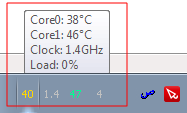
Salah satu yang patut diwaspadai ketika menggunakan notebook adalah suhu yang terlalu tinggi yang bisa berefek buruk bagi perangkat didalamnya. Dengan software gratis dan kecil “Core Temp” akan sangat membantu kita memantau suhu dan penggunaan processor. Ketika suhu atau penggunaan senantiasa tinggi, maka perlu di cek ulang (diperiksa) aplikasi yang mungkin memberatkan kinerja cpu.

Setelah di install, aplikasi ini dapat di set agar aktif di system tray dan menampilkan informasi suhu processor, penggunaan cpu baik dalam persen ataupun clock CPU dalam GHz. Dari menu Options, kita bisa mengatur berbagai hal, mulai dari tampilan sampai peringatan jika suhu terlalu tinggi.
Download CoreTemp 32 bit ( 307 KB) atau CoreTemp 64bit ( 344 KB)

5. Battery Care

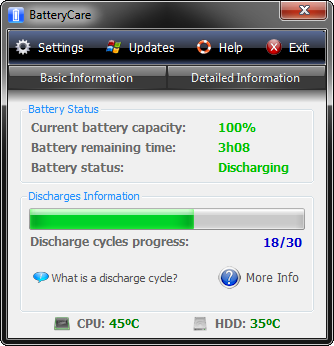
Jika kita kurang puas dengan informasi battery yang ditampilkan windows dan ingin informasi lebih detail, Battery Care sepertinya pilihan yang tepat ( untuk Windows XP, vista dan 7).

Selain memberikan informasi berapa persen battery yang terisi, perkiraan waktu penggunaan, Bettery Care juga memberikan informasi detail seperti kapasitas, konsumsi daya, manufaktur dan lainnya. Selain itu ditambahkan informasi suhu processor dan hardisk. Beberapa fitur lainnya seperti otomatis berpindah ke power plan yang diinginkan, mengontrol windows aero dan service yang memakan daya baterai dan lainnya.
Download BatteryCare Installer atau versi portable BatteryCarePortable.zip ( 729 KB)

Penutup

Meskipun saya beri judul Software gratis ‘wajib’, tidak berarti semua harus di install. Gunakan software sesuai kebutuhan dan melihat manfaat masing-masing. Jika ada tambahan aplikasi spesial untuk notebook/laptop silahkan menambahkan melalui komentar dibawah.

Rabu, 11 Januari 2012

Cara Mudah dan Aman Mengubah Tampilan Windows XP

XP Styles
Saat ini sudah begitu banyak software yang mampu mengubah tampilan windows XP menjadi seperti Sistem Operasi baru. Tetapi terkadang installasi software tersebut beresiko, karena kadang menimbulkan masalah entah itu ketika kita update windows, setelah di-uninstall atau konflik dengan aplikasi lain.
Cara yang paling aman dan mudah adalah dengan Visual Styles bawaan Windows XP.


Visual Styles dan Themes

Terkadang ada kesalahan pemahaman antara Themes dan Visual Styles. Visual styles ini merupakan file dengan ekstensi .msstyles, yang berisi informasi bagaimana windows akan ditampilkan, seperti Toolbar skin, start button, border, button dan lainnya.
Sedangkan themes merupakan file .theme yang berisi informasi tambahan seperti icon, wallpaper, cursor dan lainnya. Didalam file themes ini juga bisa berisi informasi visual styles yang digunakan.
Contohnya bisa melihat file di directory C:\WINDOWS\Resources\Themes. Disana ada file Luna.theme dan juga luna.msstyles (dalam folder luna). Untuk file .theme bisa dibuka dengan Notepad atau Wordpad, dan bisa langsung di edit isinya.

Mengubah Pengaturan Visual Styles

Visual Styles windows bisa kita buka melalui : Klik kanan Desktop -> Properties -> Appearance. Dan Windows XP hanya menyediakan 3 visual styles bawaan, yaitu : Default (blue), Olive Green dan Silver.
Ijin pengaturan tampilan visual ini sebenarnya intinya terletak pada file Uxtheme.dll, yang berlokasi di C:\WINDOWS\system32. Agar kita bisa menggunakan visual styles dari luar (pihak ketiga), maka file Uxtheme.dll ini harus sedikit diubah (patch). Untuk melakukan hal itu, kita bisa menggunakan UXTheme Multi-Patcher atau UxStyle.
UXTheme Multi-Patcher
Program ini berukuran sekitar 1.1 MB dan setelah di install akan mengubah file Uxtheme.dll, sehingga kita bisa mengaktifkan dan menggunakan visual styles dari pihak ketiga. Dapat berjalan di Windows XP ( Gold/SP1/SP2/SP3) dan Windows Server 2003 ( SP1 dan SP2).
Setelah download UXTheme Multi-Patcher, buka dan jalankan file UXTheme Multi-Patcher 6.0.exe. Jika ini installasi pertama kali maka akan tampil seperti berikut :
uxtheme-multi-patcher
Klik Patch, dan akan muncul informasi versi windows. Jika cocok klik OK. Maka akan berlanjut dengan proses patch file windows, seperti tampilan berikut :
uxtheme-multi-patcher-02
Selanjutnya akan muncul Windows File Protection, dan klik cancel.
windows-file-protection
Setelah selesai, maka diperlukan restart terlebih dahulu. Selanjutnya kita bisa menggunakan berbagai visual styles dari pihak ketiga. Untuk mengembalikan Uxtheme.dll ke kondisi sebelumnya, jalankan kembali program UXTheme Multi-Patcher 6.0.exe.
Download UXtheme Multi Pathcer 6.0
- http://www.softpedia.com/progDownload/UXTheme-MultiPatcher-Download-2369.html
- http://www.windowsxlive.net/download/uxpatcher.zip
Menggunakan UxStyle
Berbeda dengan UXTheme Multi-Patcher yang langsung mengubah file windows Uxtheme.dll, dengan UxStyle ini akan lebih aman, karena tidak akan mengubah file Uxtheme.dll. Setelah UxStyle di install, akan ada aplikasi UnsignedThemeSvc.exe yang berjalan di background, dengan menggunakan memori sekitar 2-3 MB.
Selanjutnya kita bisa mengubah-ubah visual styles dari pihak ketiga. Ketika artikel ini ditulis UxStyle masih versi beta dan dapat berjalan di Windows XP, Vista dan Windows 7.
Download UxStyle : http://uxstyle.com

Download Berbagai Visual Styles Windows

Salah satu cara untuk mencoba apakah berhasil adalah dengan download visual styles dan langsung menjalankannya. Berikut beberapa contoh Visual Styles yang menarik (klik untuk memperbesar tampilan).
Windows Seven M1 VS 2.0
Windows-7-M1-VS-2
Sentinel Beta – 1
Sentinel-beta
Aquanox VS (Jalankan file exe didalamnya dan aktifkan melalui Display Properties)
aquanox
Royale Vista VS
royale-vista
Royal Inspirat special Edition
royal-inspirat
Luna Inspirat
luna-inspirat

Xbox XtremeXP

Xbox-XtremeXP
Crystalline
Crystalline
Untuk download berbagai tampilan lainnya silahkan melihat-lihat di deviantart, ThemeXP, joejoe.org forum juga neowin forum.
Setelah di download, extract (buka) file yang ada didalam file zip/rar kemudian cari dan langsung jalankan file dengan ekstensi .theme atau cari file dengan ekstensi .msstyles dan double klik, maka akan langsung tampil Display Properties dengan screenshot tampilan barunya serta beberapa pengaturan lainnya.
Jika ingin semua visual styles tampil di menu Windows and buttons diatas, letakkan file tersebut dan folder didalamnya ke folder C:\WINDOWS\Resources\Themes, dengan aturan sebagai berikut :
  • file .themes harus diletakkan di directory/folder Themes ( C:\WINDOWS\Resources\Themes)
  • File .msstyles harus letakkan di sub directory. Misalnya nama visual style adalah VistaGlass, maka lokasi file .msstyles filetakkan di directory C:\WINDOWS\Resources\Themes\VistaGlass
  • Jika disertakan file shellstyle.dll, maka diletakkan di subfolder C:\WINDOWS\Resources\Themes\Nama_themes\shell
  • Penamaannya file dan foldernya adalah case sensitive ( dibedakan huruf kecil dan besarnya).
Tetapi cara yang paling mudah adalah dengan mencari file .msstyles dan langsung double klik (ebsoft)
Referensi
- http://lifehacker.com/5056544/how-to-use-custom-windows-visual-styles
- http://lifehacker.com/5299484/uxstyle-allows-custom-windows-themes-without-patching

SUPER the most complete free audio video converter


Beberapa waktu yang lalu saya menulis tentang WinFF, Freeware (Opensource) Video Converter (flv, avi, asf, 3gp dll ), bisa dibaca ,disini. Sebenarnya ada software lain yang juga menggunakan encoder ( konversi file multimedia ) dan renderer ( memainkan file multimedia) yang sama, yang ditambah berbagai fasilitas lain sehingga lebih lengkap. Namanya SUPER ( Simplified Universal Player Encoder & Renderer. A GUI to ffmpeg, MEncoder, mplayer, x264, mppenc, ffmpeg2theora & the theora/vorbis RealProducer plugIn).


SUPER v2008 build 24

SUPER v2008.build.24 baru saja di release ( 18 Jan 2008), yang sebelumnya sudah cukup lama tidak diupdate ( sejak 4 Juli 2007 ). Dibanding winFF lebih banyak feature-nya dan juga mendukung lebih banyak format audio video. Apa saja format yang didukung dan dimana downloadnya ?

Video format: 3gp/3g2 (Nokia, Siemens, Sony, Ericsson), amv, asf, avi (DivX, H263, H263+, H264, XviD, MPEG4, MSmpeg4…), dat, fli, flc, flv, m2t, mkv, mpg (MPEG-I, MPEG-II, VCD, SVCD), mov(H263, H264, MPEG4, SVQ..), mp4 (H263, H264, MPEG4..), nsv, ogg, qt, rm, ram, rmvb, str (Old Play Station), swf (Flash), ts(HDTV), viv, vob, wmv.
Audio format: aac, ac3, amr, mmf, mp2, mp3, mp4, mpc, ogg, ra, wav, wma
Dimana Downloadnya ?
Download SUPER v2008.build.24 ( 26.1 MB ) disini :
UPDATE…
SUPER v2008.build.25 sudah tersedia. Download disini SUPERsetup200825.exe
Jika masih belum berhasil, silahkan membuka situs download majorgeeks.com dan dicari dengan kata kunci “SUPER”.
Update (09 Mei 2008)
Tanggal 24 Maret 2008, SUPER versi baru telah dirilis. SUPER 2008 build 30. Doanload disini :

Minggu, 08 Januari 2012

Trik Internet Gratis IM3 Update 13 Desember 2011

Trik Internet Gratis


Trik Internet Gratis IM3 Update 13 Desember 2011

Postingan kali ini yaitu tentang trik internet gratis khusus untuk operator selular Indosat. Bagi Anda yang kurang puas dengan speed download, upload, maupun browsing server 0.facebook.com untuk dijadikan server gratis Indosat, silahkan coba server alternatif yang akan saya bagikan sekarang juga. Sebelumnya Anda wajib mempunyai opera mini handler, kalau belum nih ada beberapa rekomendasi dari saya

http://blog.cyber4rt.com/software/koleksi-kumpulan-opera-mini-handler/


Buat jalur akses terlebih dahulu dengan ketentuan seperti di bawah


APN : indosatgprs

Proxy : 82.145.209.253

Port : 80


Bagi Anda pengguna ponsel java, silahkan download file prov berikut

omindosat.prov

Setelah itu setting opmin handler dengan ketentuan seperti di bawah


Remove Port : dicentang

Proxy Type : HTTP

Proxy Server : qtel.gdeasia.com


Trik di atas sudah dicoba dan work 100% tanpa malak di pulsa Rp 0, jadi usahakan pulsa minim

Senin, 02 Januari 2012

Cara menambah kolom pada template

Karena banyaknya pertanyaan seputar bagaimana cara menambah kolom pada blog,atau Cara Menambah kolom Pada Template  akhirnya saya meluangkan waktu untuk menulis artikel ini. Sebenarnya untuk menambah sebuah kolom baru bukanlah sebuah hal yang terlalu sulit, akan tetapi tetap saja perlu sedikit pengetahuan untuk melakukannya.


Pada kesempatan kali ini saya tidak akan menerangkan bagaimana cara membuat kolom dengan bantuan gambar, akan tetapi seperti biasa saya akan menggunakan template Minima yang merupakan template resmi yang di sediakan blogger yang notabene tidak menggunakan gambar.


Jika mengacu kepada standarisasi dari template blogger, maka sebuah template akan mempunyai tiga elemen penting, yaitu :


  • Elemen Header

  • Elemen Outer

  • Elemen Footer


Untuk elemen Outer di bagi kembali menjadi :

1. Elemen main, elemen main ini adalah elemen tempat kita menyimpan posting, jadi apabila kita memposting
    sebuah artikel maka akan masuk dan di tampilkan pada elemen ini

2. Elemen Sidebar, elemen sidebar ini adalah merupakan elemen untuk menyimpan berbagai blog tools
    ataupun aksesori yang kita inginkan untuk mempercantik blog.


Akibat ketidak puasan dari sidebar yang hanya satu buah, maka jika kita menginginkan adanya sidebar tambahan maka kita tentu saja harus menambahnya sendiri, agar sedikit jelas maka akan saya perlihatkan kode template asli dari template minima (template baru/XML)


Dari kode diatas, yang perlu di perhatikan adalah kode di sekitar Outer-Wrapper :

/* Outer-Wrapper
------------------------------------------ */
#outer-wrapper {
width: 660px;
margin:0 auto;
padding:10px;
text-align:left;
font: $bodyfont;
}
#main-wrapper {
width: 410px;
float: left;
word-wrap: break-word; /* fix for long text breaking sidebar float in IE */
overflow: hidden; /* fix for long non-text content breaking IE sidebar float */
}
#sidebar-wrapper {
width: 220px;
float: right;
word-wrap: break-word; /* fix for long text breaking sidebar float in IE */
overflow: hidden; /* fix for long non-text content breaking IE sidebar float */
}

Seperti saya singgung diatas bahwa Outer-Wrapper merupakan wadah untuk menyimpan main-wrapper serta sidebar-wrapper. Jadi jika kita ingin menambah kolom baru atau dengan kata lain sidebar baru, maka hal yang pertama wajib di lakukan adalah menambah nilai lebar dari Outer-wrapper itu sendiri.

Sekarang bagaimanakah cara menambahkan kolom baru? Yang pertama harus di pikirkan adalah berapakah lebar kolom baru yang mau kita buat. Ok, biar sejalan saya ambil contoh lebar yang akan di buat adalah sebesar 180 pixel, jadi secara otomatis kita harus merubah lebar dari Outer-wrapper terlebih dahulu, sehingga secara kasar lebar outer-wrapper menjadi : 410 pixel + 220 pixel + 180 pixel + 20 pixel = 830 pixel, biar ada sedikt sela, maka kita tambah 10 pixel sehingga nilainya menjadi 840 pixel. Untuk menambah kode sidebar baru, saya beri contoh seperti ini :

#sidebarbaru-wrapper {
width: 180px;
float: right;
padding-left:10px;
word-wrap: break-word;
overflow: hidden;
}

Maka apabila di tambahkan kodenya jadi seperti ini :

/* Outer-Wrapper
------------------------------------------ */
#outer-wrapper {
width: 840px;
margin:0 auto;
padding:10px;
text-align:left;
font: $bodyfont;
}
#main-wrapper {
width: 410px;
float: left;
word-wrap: break-word; /* fix for long text breaking sidebar float in IE */
overflow: hidden; /* fix for long non-text content breaking IE sidebar float */
}
#sidebar-wrapper {
width: 220px;
float: right;
padding-left:10px; /* yg ini tambahan juga biar tampak ada jarak sela */
word-wrap: break-word; /* fix for long text breaking sidebar float in IE */
overflow: hidden; /* fix for long non-text content breaking IE sidebar float */
}
#sidebarbaru-wrapper {
width: 180px;
float: right;
padding-left:10px;
word-wrap: break-word;
overflow: hidden;
}

Itu merupakan langkah pertama yang kita lakukan. langkah yang kedua adalah kita harus membuat kode yang di pasang pada bagian body. Sebagai contoh pada template diatas, kode id untuk sidebar adalah seperti ini :


Maka kewajiban selanjutnya adalah memasang kode untuk id sidebarbaru yang akan kita buat, kodenya seperti ini :


Apabila di padukan, simpanlah kode sidebaru di bawah kode sidebar yang asli, kodenya kira-kira seperti ini :


Kolom baru yang kita buat sudah tercipta. Agar tampak lebih menarik, maka sebaiknya kita pun mengubah lebar dari header serta footer dengan nilai yang sama untuk Outer-wrapper yaitu sebesar 840 px.

Masih bingung?

Agar tidak terlalu bingung, saya ajak sobat untuk mempraktekannya langsung. Silahkan sobat buat satu blog baru sebagai percobaan (jangan pada blog yang utama), pilihlah template minima yang biasa. Sudah siapkah sobat? Ok, kita langsung meluncur ke TKP dan saya asumsikan sobat sudah mempunyai satu blog baru sebagai bahan percobaan :


  • Sign in di blogger

  • Klik menu Layout

  • Klik menu Edit HTML

Ingat ! jangan memberi tanda centang pada kotak kecil di samping tulisan Expand Widget Template, sekali lagi jangan mencentangnya, karena jika sobat mencentangnya nanti akan keluar kode-kode widget yang memusingkan kepala.

  • Cari kode seperti di bawah ini :


  • ganti nilai 660px dengan 840px, sehingga kodenya jadi seperti ini :


  • Cari kode seperti di bawah ini :


  • ganti nilai 660px menjadi 840px, sehingga kodenya menjadi seperti ini :


  • cari kode seperti di bawah ini :


Copy paste kode berikut persis di bawah kode yang seperti di atas :


  • Cari kode seperti di bawah ini :


  • Ganti nilai 660px menjadi 840 px, sehingga kodenya akan seperti ini :


  • Cari kode seperti di bawah ini :


  • Copy kode berikut, lalu paste persis di bawah kode yang seperti di atas :


Klik tombol Simpan Template

Selesai.

Untuk melihat efek hasilnya, silahkan klik Elemen Halaman apakah sudah berformasi tiga kolom atau belum? jika sudah, silahkan isi sidebar tersebut dengan apa saja lalu lihatlah hasil nyatanya.

Langkah-langkah di atas merupakan metoda dasar saja, untuk menambahkan variasi lain, sobat memerlukan pengetahuan serta kretifitas.

Selamat berexperimen !

Saran Dan Kritik Anda Membantu Saya Dalam Menulis Artikel Selanjutnya Pada Blog Tutorial Blog Ini...